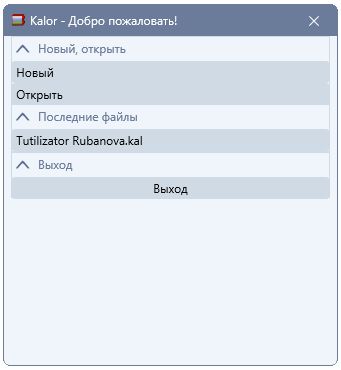
При запуске открывается стартовое окно: можно создать новый проект, открыть файл проекта (*.kal) или выбрать один из недавно открытых. Для нового проекта задаётся его наименование (шифр объекта).
рис. 1. Стартовая форма программы
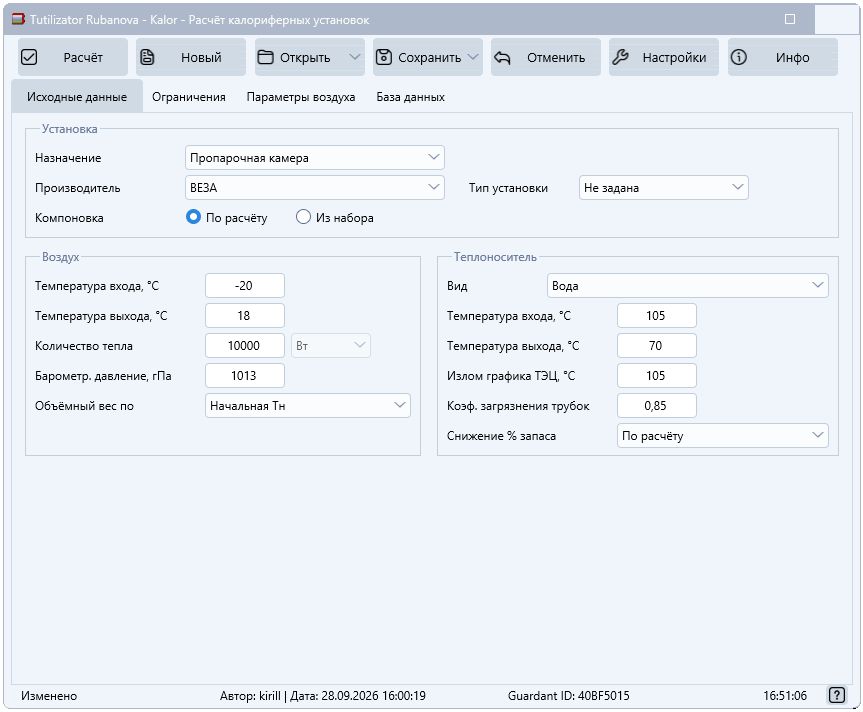
Кнопки панели инструментов
Кнопка
Назначение
Расчёт
Выполнить расчёт по исходным данным. Перед расчётом поля проверяются; при компоновке «Из набора» сначала открывается окно выбора компоновки.
Новый
Создать новый проект. Если в текущем есть несохранённые изменения, программа предложит их сохранить.
Открыть
Открыть файл проекта *.kal. Стрелка рядом с кнопкой — список недавно открытых проектов.
Сохранить
Сохранить проект. Стрелка рядом с кнопкой — «Сохранить» и «Сохранить как».
Отменить
Отменить последнее изменение исходных данных (также Ctrl+Z).
Настройки
Реквизиты организации и логотип для отчёта, шаблон отчёта, папка стилей и оформление программы, папка проектов, согласие на сбор статистики, сброс положения окон.
Инфо
Сведения о программе, ключ защиты и срок лицензии, онлайн-обновление лицензии.
?
Справка (в правом нижнем углу окна).
Вкладки главного окна
Вкладка
Содержание
Исходные данные
Назначение установки, производитель, тип установки, компоновка, параметры воздуха и теплоносителя (см. «Пояснения к заполнению исходных данных»). Ниже — карточка «Последний расчёт».
Ограничения
Критерии подбора (пределы запаса, скоростей, сопротивлений) и подбор аналогов установок (см. «Ограничения и нормативные требования»).
Параметры воздуха
Таблица параметров влажного воздуха в диапазоне температур при заданных барометрическом давлении и относительной влажности.
База данных
Просмотр оборудования с фильтром по производителю и теплоносителю; добавление, редактирование и удаление калориферов, добавление производителя.
рис. 2. Основная форма программы
Проверка исходных данных
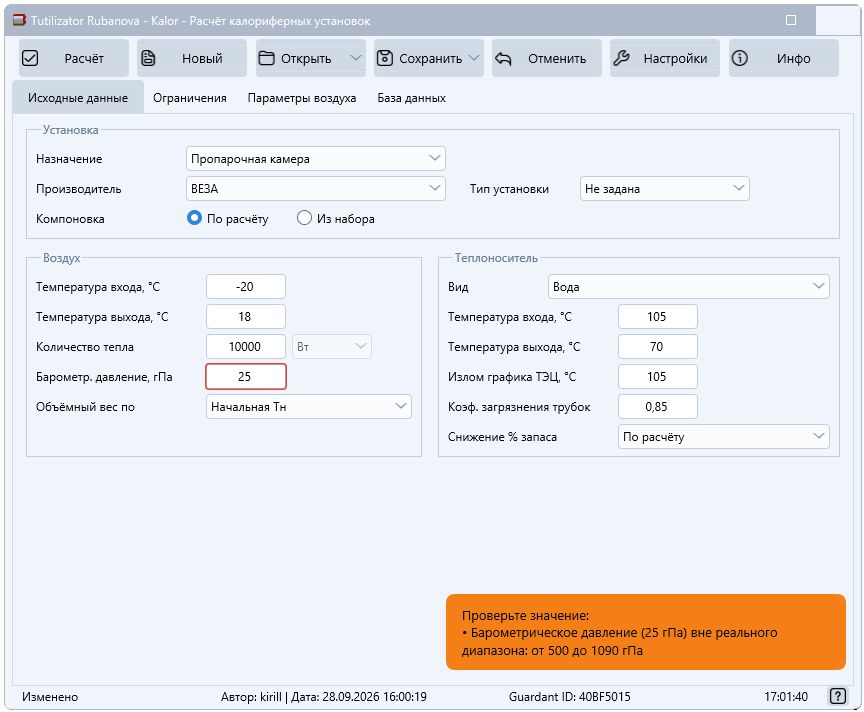
Неверно заполненные поля обводятся красной рамкой, текст ошибки показывается во всплывающей подсказке поля и в уведомлении. Рамка снимается, как только значение исправлено. Расчёт и сохранение проекта с ошибками в исходных данных невозможны.
Уведомления
Краткие сообщения (сохранение, ошибки ввода, «подходящее оборудование не найдено» с перечнем причин) появляются в правом нижнем углу окна и исчезают сами. Сообщения, требующие решения пользователя, выводятся в окне.
рис. 3. Обозначение ошибок
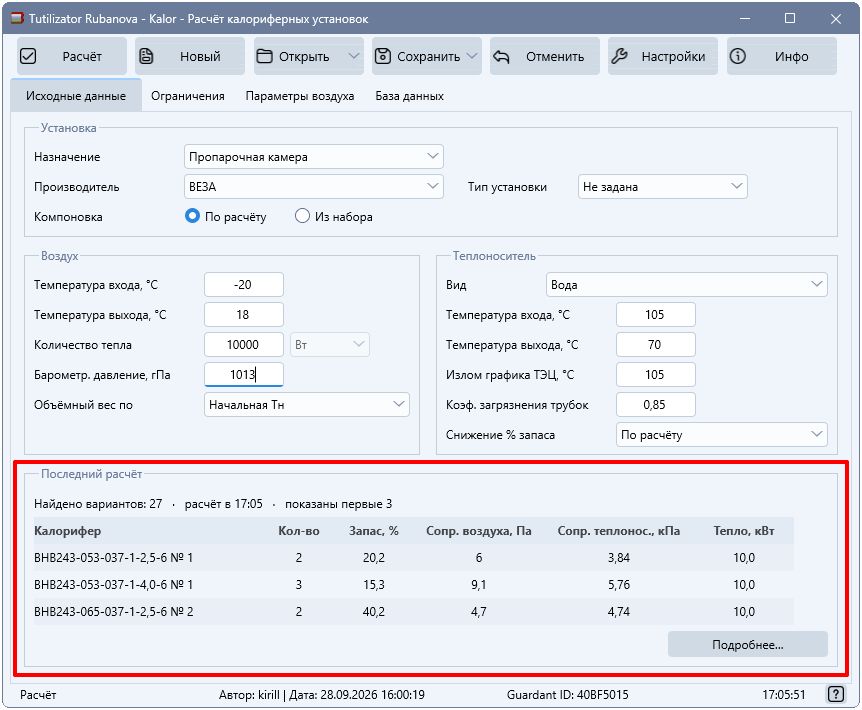
Карточка «Последний расчёт»
Под исходными данными показываются лучшие варианты последнего расчёта (до трёх). При изменении исходных данных карточка помечается как устаревшая; кнопка «Пересчитать» повторяет расчёт.
рис. 3. Последний расчёт
Строка состояния
Отметка «Изменено» (есть несохранённые изменения), автор и дата проекта, номер ключа защиты, текущее время.